Setup-Assistent — Konto automatisch ausfüllen
Der Setup-Assistent liest Ihre vorhandenen Geschäftsdokumente und füllt automatisch Ihr Firmenprofil, Steuerangaben und Bankkonto aus — so überspringen Sie die manuelle Dateneingabe und können in unter einer Minute mit der Rechnungsstellung beginnen.
Laden Sie eine Ihrer eigenen ausgehenden Rechnungen, einen Briefbogen oder ein Angebot hoch. Diese Dokumente enthalten typischerweise alle Ihre Geschäftsdaten an einem Ort — Firmenname, Adresse, USt-IdNr. und Bankverbindung.
Was wird automatisch ausgefüllt?
Der Setup-Assistent extrahiert Daten für drei Einrichtungsschritte gleichzeitig:
| Einrichtungsschritt | Extrahierte Felder |
|---|---|
| Firmenprofil | Firmenname, Straße, Postleitzahl, Stadt, Land, Telefon, E-Mail |
| Steuerinformationen | USt-IdNr., Steueridentifikationsnummer (TIN), Handelsregisternummer |
| Bankkonto | IBAN, BIC, Bankname, Kontoinhaber |
Nach der Extraktion prüfen Sie jedes Feld, bevor es gespeichert wird — nichts wird ohne Ihre Bestätigung in Ihr Konto geschrieben.
So funktioniert es
Schritt 1: Setup-Assistenten öffnen
Der Setup-Assistent erscheint automatisch, wenn Ihre Kontoeinrichtung unvollständig ist. Sie können ihn von zwei Stellen aus aufrufen:
- Dashboard-Banner — Das „Einrichtung in 30 Sekunden abschließen"-Banner über Ihrem Onboarding Widget
- Einrichtung-abschließen-Button — In der Greeting Bar am oberen Rand Ihres Dashboards
Schritt 2: Dokument hochladen
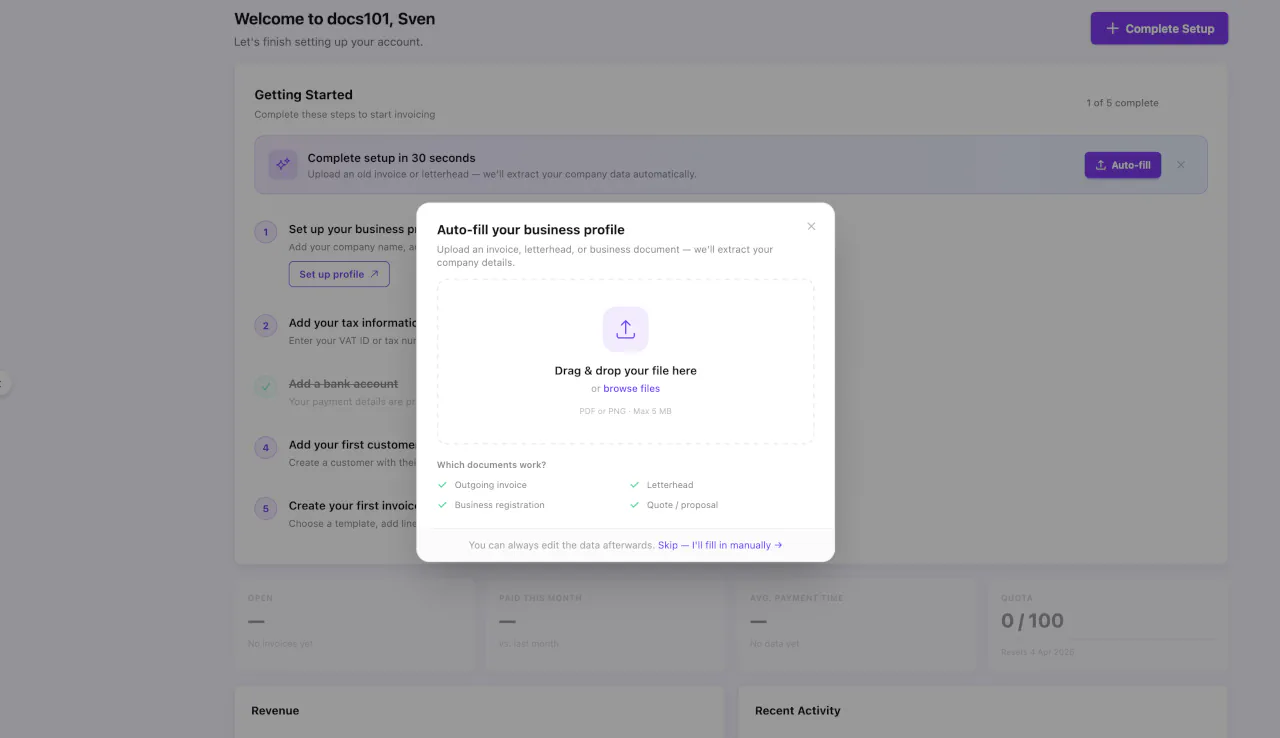
- Ziehen Sie eine PDF-Datei in die Upload-Zone — oder klicken Sie zum Durchsuchen
- Unterstütztes Format: PDF (max. 5 MB)
- Der Assistent beginnt sofort mit der Verarbeitung nach dem Upload
Jedes Geschäftsdokument, das Ihre Firmendaten enthält, funktioniert gut: Rechnungen, die Sie an Kunden gesendet haben, offizielle Briefbögen, Angebote oder Auftragsbestätigungen. Das Dokument sollte Ihren Firmennamen, Ihre Adresse und idealerweise Ihre USt-IdNr. und Bankverbindung enthalten.
Schritt 3: Extrahierte Daten prüfen
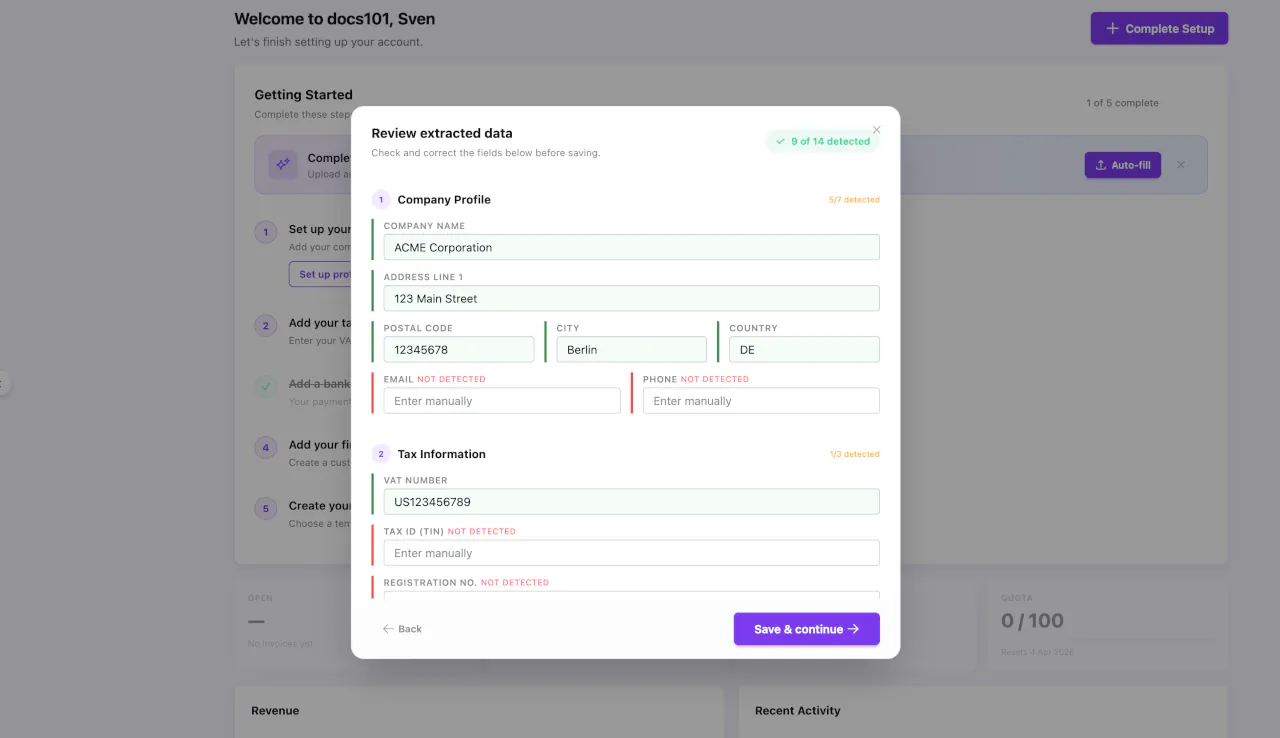
Nach der Verarbeitung zeigt der Assistent alle extrahierten Felder in einem Überprüfungsformular. Jedes Feld hat einen Konfidenz-Indikator:
- 🟢 Hohe Konfidenz — Der Wert wurde eindeutig im Dokument gefunden. Prüfen und bestätigen.
- 🟡 Mittlere Konfidenz — Der Wert wurde gefunden, sollte aber überprüft werden. Kontrollieren Sie ihn vor dem Speichern.
- 🔴 Nicht gefunden — Das Feld konnte nicht extrahiert werden. Geben Sie den Wert manuell ein.
Sie können jedes Feld vor dem Speichern bearbeiten. Das Formular ist in drei Abschnitte unterteilt, die den Einrichtungsschritten entsprechen: Firmenprofil, Steuerinformationen und Bankkonto.
- Prüfen Sie jedes Feld und korrigieren Sie fehlerhafte Werte
- Füllen Sie alle roten (nicht gefunden) Felder manuell aus
- Klicken Sie auf Speichern & Einrichtung abschließen
Der Assistent nutzt KI zur Datenextraktion. Während die Genauigkeit bei klar gedruckten Geschäftsdokumenten hoch ist, sollten Sie kritische Felder wie USt-IdNr. und IBAN immer vor dem Speichern überprüfen.
Schritt 4: Fertig
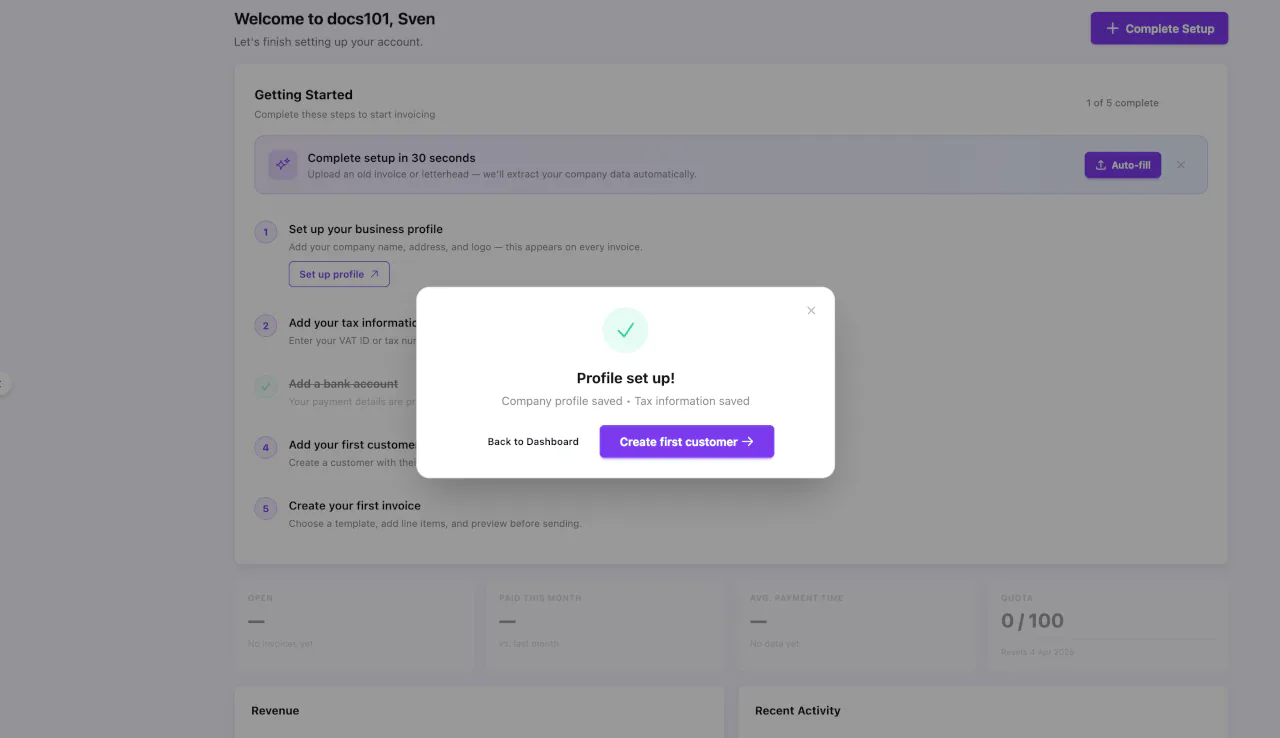
Ihre Kontoeinrichtung ist nun abgeschlossen. Das Onboarding Widget auf Ihrem Dashboard aktualisiert sich automatisch — die Schritte 1 bis 3 zeigen grüne Häkchen.
Sie können jetzt Ihren ersten Kunden anlegen und Ihre erste Rechnung versenden.
Unterstützte Dokumente
Der Setup-Assistent funktioniert am besten mit:
- Ausgehende Rechnungen — Ihre eigenen Rechnungen an Kunden (beste Ergebnisse — enthält alle Daten)
- Briefbögen — Offizielles Geschäftsbriefpapier mit Kopf- und Fußzeile
- Angebote / Kostenvoranschläge — Geschäftsdokumente mit Ihren Firmendaten
- Auftragsbestätigungen — Dokumente mit Absenderinformationen
Dokumente sollten im PDF-Format mit gut lesbarem Text vorliegen. Gescannte Dokumente funktionieren, wenn die Druckqualität ausreichend ist.
Lieber manuell einrichten?
Wenn Sie kein Dokument zur Hand haben oder Ihre Daten lieber manuell eingeben, können Sie den Setup-Assistenten überspringen. Folgen Sie der manuellen Einrichtungsanleitung, um jeden Schritt einzeln durchzuführen. Sie können auch Überspringen — Ich fülle manuell aus im Upload-Modal klicken.
Häufig gestellte Fragen
Kann ich den Setup-Assistenten nutzen, wenn ich bereits Daten eingegeben habe? Ja. Der Assistent füllt nur Felder aus, die noch leer sind. Vorhandene Daten bleiben erhalten.
Was passiert, wenn die Extraktion falsch ist? Es wird nichts automatisch gespeichert. Sie prüfen und bearbeiten jedes Feld im Überprüfungsschritt, bevor Sie bestätigen. Wenn ein Wert falsch aussieht, korrigieren Sie ihn einfach im Formular.
Wird mein Dokument gespeichert? Das hochgeladene Dokument wird temporär verarbeitet und nach der Extraktion gelöscht. Es wird nicht dauerhaft auf docs101-Servern gespeichert.
Welche Sprachen werden unterstützt? Der Assistent kann Daten aus Dokumenten in jeder lateinischen Schrift extrahieren. Die Dokumentsprache beeinflusst die Extraktionsqualität nicht.
Nächste Schritte
- Erste Rechnung erstellen — Kunden anlegen und erste Rechnung versenden
- Dashboard verstehen — KPIs und Widgets kennenlernen
- Manuelle Einrichtungsanleitung — Detaillierte Schritt-für-Schritt-Anleitung für jede Einstellung