Dashboard verstehen
Das docs101-Dashboard ist der erste Bildschirm nach dem Login. Es passt sich automatisch an Ihren Kontostatus an — neue Nutzer sehen eine Onboarding-Checkliste, während etablierte Nutzer KPIs, Umsatzdiagramme und einen Aktivitäts-Feed sehen. Widgets erscheinen und verschwinden je nach Ihren Daten, sodass das Dashboard immer das Relevanteste anzeigt.
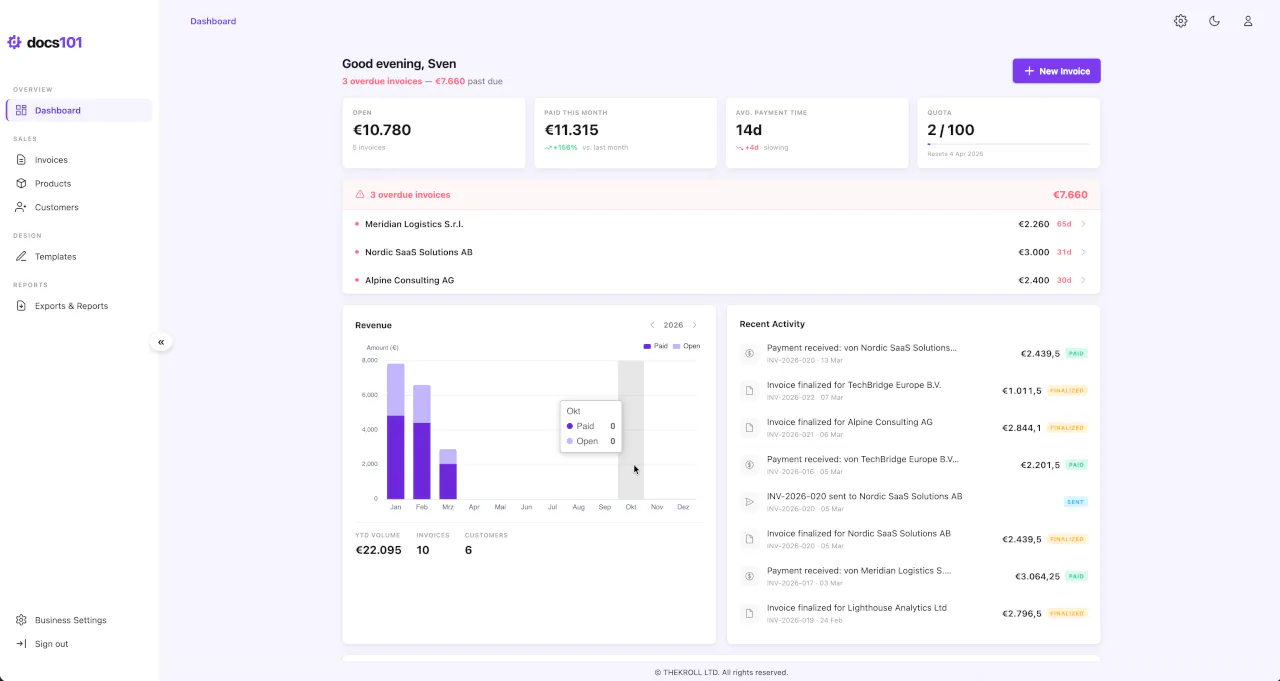
Dashboard-Layout im Überblick
Von oben nach unten kann das Dashboard folgende Widgets anzeigen:
- Greeting Bar — Personalisierte Begrüßung mit einer kontextabhängigen Zusammenfassung Ihrer wichtigsten Kennzahl
- Quota Warning — Banner bei Annäherung an das monatliche Rechnungslimit (Free-Plan)
- Onboarding Widget — Schritt-für-Schritt-Einrichtungsanleitung für neue Konten (verschwindet nach Abschluss)
- KPI-Karten — Vier Kennzahlen: Offen, Bezahlt diesen Monat, Durchschn. Zahlungsdauer und Quota
- Überfällig / Alles im grünen Bereich — Rote Warnkarte für überfällige Rechnungen oder grüne Bestätigung, wenn alle Zahlungen aktuell sind
- Umsatzdiagramm + Aktivitäts-Feed — Monatliche Umsatzbalken und ein chronologischer Event-Feed nebeneinander
- Quick Links — Kontextabhängige Schnellzugriffe auf häufige Aktionen
Das Dashboard ist vollständig adaptiv. Widgets erscheinen basierend auf Ihrem Kontostatus — Sie müssen nichts konfigurieren.
Greeting Bar
Die Greeting Bar sitzt am oberen Rand des Dashboards und zeigt eine tageszeitabhängige Begrüßung (Guten Morgen / Guten Tag / Guten Abend) mit Ihrem Vornamen.
Unter der Begrüßung hebt ein Kontextsatz die wichtigste Information hervor, nach folgender Priorität:
- Überfällige Rechnungen — „{Anzahl} überfällige Rechnungen — {Betrag} überfällig" (roter Akzent)
- Offene Rechnungen — „Sie haben {Anzahl} offene Rechnungen über {Betrag}"
- Bezahlt diesen Monat — „{Betrag} diesen Monat erhalten — weiter so."
- Fallback — „Alles erledigt. Bereit für Ihre nächste Rechnung?"
Auf der rechten Seite befindet sich ein primärer Aktions-Button:
- Einrichtung abschließen — für neue Nutzer mit unvollständiger Kontoeinrichtung (öffnet den Setup-Assistenten)
- Neue Rechnung — für etablierte Nutzer (deaktiviert bei erschöpftem Kontingent)
- Neuer Kunde — erscheint als sekundärer Button, wenn Sie weniger als 5 Kunden haben
KPI-Karten
Das Dashboard zeigt vier KPI-Karten, jeweils mit aktuellem Wert, Trendindikator und Meta-Text.
Offen
Zeigt den Gesamtbetrag Ihrer unbezahlten Rechnungen (Status Offen oder Versendet). Der Trendpfeil vergleicht mit dem Vormonat — ein Anstieg (↑) erscheint in Rot, ein Rückgang (↓) in Grün. Bei überfälligen Rechnungen zeigt der Meta-Text die Anzahl in Rot.
Bezahlt diesen Monat
Zeigt den Gesamtbetrag der im laufenden Kalendermonat eingegangenen Zahlungen. Der Trend zeigt die prozentuale Veränderung im Vergleich zum Vormonat (z.B. +23%). Der Meta-Text nennt den Vergleichsmonat.
Durchschn. Zahlungsdauer
Zeigt die durchschnittliche Anzahl der Tage vom Rechnungsversand bis zur Zahlung. Ein negativer Trend (weniger Tage = schnellere Zahlungen) erscheint in Grün mit „improving". Ein positiver Trend (mehr Tage = langsamere Zahlungen) erscheint in Rot mit „slowing".
Quota
Zeigt Ihre aktuelle Rechnungsnutzung im Verhältnis zum Planlimit (z.B. 7 / 100). Ein Fortschrittsbalken visualisiert die Auslastung. Ab 66% Nutzung im Free-Plan erscheint ein Upgrade-Link.
Trends werden nur für das aktuelle Jahr und bei vorhandenen Vormonatsdaten angezeigt. Wenn Sie Striche (—) statt Werten sehen, haben Sie entweder noch keine Rechnungen oder betrachten ein vergangenes Jahr.
Überfällige Rechnungen
Wenn Rechnungen das Fälligkeitsdatum überschritten haben, erscheint eine rote Warnkarte mit Gesamtanzahl und -betrag. Jede überfällige Rechnung wird als klickbare Zeile mit Kundenname, Betrag und Tagen der Überfälligkeit angezeigt. Ein Klick führt zur Rechnungsdetailseite, wo Sie eine Erinnerung senden, Details prüfen oder die Rechnung als bezahlt markieren können.
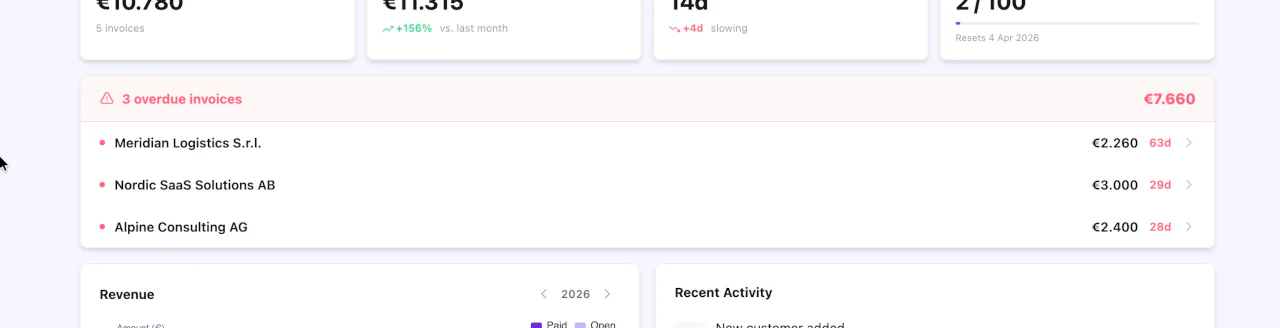
Wenn keine Rechnungen überfällig sind (und Sie mindestens eine Rechnung haben), bestätigt eine kompakte grüne Alles im grünen Bereich-Karte, dass alle Zahlungen aktuell sind.
Eine Rechnung ist überfällig, wenn ihr Fälligkeitsdatum verstrichen ist und ihr Status noch Offen oder Versendet lautet.
Umsatzdiagramm
Das Umsatzdiagramm zeigt monatliche Daten als gestapelte Balken — Bezahlt (grün) und Offen (blau) pro Monat. Das Diagramm hat eine feste Höhe von 280px und teilt sich die Zeile mit dem Aktivitäts-Feed.
YTD-Zusammenfassung
Unterhalb des Diagramms zeigt ein Zusammenfassungsstreifen drei Jahreskennzahlen:
- Volumen — Gesamter fakturierter Betrag des Jahres
- Rechnungen — Gesamtanzahl der Rechnungen des Jahres
- Kunden — Anzahl aktiver Kunden
Jahresnavigation
Nutzen Sie die Jahresauswahl im Diagramm-Header, um zwischen Jahren zu wechseln und die Leistung über verschiedene Zeiträume zu vergleichen.
Das Umsatzdiagramm erscheint ab mindestens 3 Rechnungen. Unterhalb dieser Schwelle wird stattdessen ein Platzhaltertext angezeigt.
Aktivitäts-Feed
Der Aktivitäts-Feed zeigt eine chronologische Liste aktueller Geschäftsereignisse aus Ihrem Audit Log. Jeder Eintrag enthält ein Symbol, eine verständliche Beschreibung, einen relativen Zeitstempel und — bei Rechnungsereignissen — den Betrag und ein Status-Badge.
Ereignistypen
| Ereignis | Beschreibung | Klickziel |
|---|---|---|
| Rechnung erstellt | „Rechnung {Nummer} erstellt für {Kunde}" | Rechnungsdetail |
| Rechnung versendet | „Rechnung {Nummer} an {Kunde} versendet" | Rechnungsdetail |
| Rechnung bezahlt | „Zahlung erhalten: {Kunde} — {Nummer}" | Rechnungsdetail |
| Rechnung storniert | „Rechnung {Nummer} storniert" | Rechnungsdetail |
| Kunde erstellt | „Neuer Kunde: {Name}" | Kundendetail |
| Nutzer eingeladen | „{Nutzer} hat {E-Mail} eingeladen" | Einstellungen > Team |
Wenn ein Teammitglied eine Aktion durchführt, wird dessen Name in der Beschreibung angezeigt. Eigene Aktionen erscheinen ohne Namensnennung.
Wenn noch keine Aktivität aufgezeichnet wurde, zeigt der Feed einen leeren Zustand mit der Aufforderung, Ihre erste Rechnung zu erstellen.
Auto-fill Banner
Wenn die Schritte 1–3 Ihrer Kontoeinrichtung noch unvollständig sind, erscheint ein Banner über dem Onboarding Widget, das Sie zur Nutzung des Setup-Assistenten auffordert.
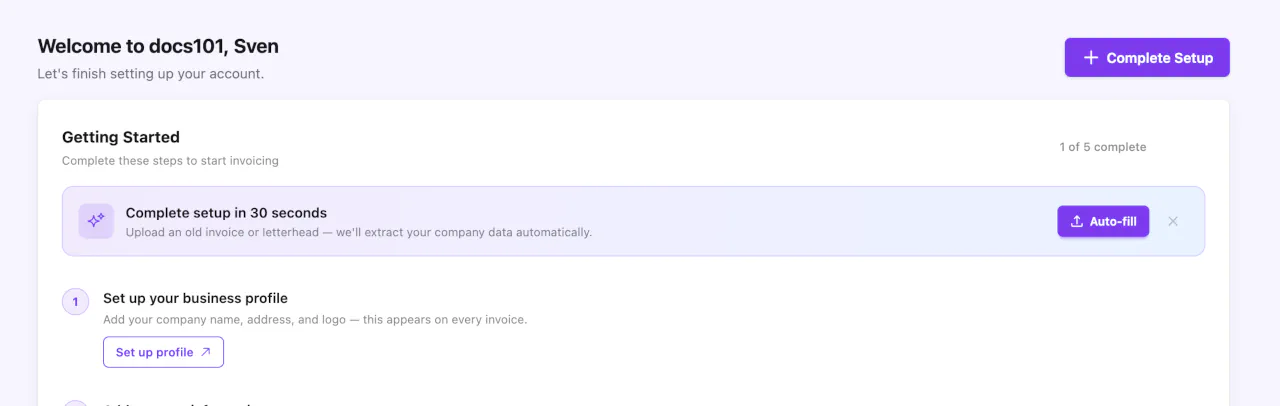
Das Banner zeigt „Einrichtung in 30 Sekunden abschließen" und öffnet bei Klick den Setup-Assistenten. Es bietet eine schnellere Alternative zum manuellen Ausfüllen von Firmenprofil, Steuerangaben und Bankkonto — laden Sie einfach ein Geschäftsdokument hoch und der Assistent extrahiert die Daten für Sie.
Das Banner wird kompakt (einzeilig), wenn nur noch einer der drei Schritte unvollständig ist. Es verschwindet vollständig, sobald die Schritte 1–3 abgeschlossen sind oder wenn Sie es schließen.
Onboarding Widget
Neue Nutzer sehen ein Getting-Started-Widget, das durch fünf Einrichtungsschritte führt. Ein Fortschrittsring zeigt, wie viele Schritte abgeschlossen sind.
Einrichtungsschritte
| # | Schritt | Was zu tun ist |
|---|---|---|
| 1 | Firmenprofil einrichten | Firmenname, Adresse und Logo hinzufügen |
| 2 | Steuerinformationen ergänzen | USt-IdNr. oder Steuernummer eingeben |
| 3 | Bankkonto hinzufügen | Zahlungsdetails ergänzen, die auf Rechnungen erscheinen |
| 4 | Ersten Kunden anlegen | Einen Kunden mit Rechnungsadresse und Kontaktdaten erstellen |
| 5 | Erste Rechnung erstellen | Template auswählen, Positionen hinzufügen und Vorschau prüfen |
Die Schritte 1–3 können automatisch mit dem Setup-Assistenten abgeschlossen werden, indem Sie ein einzelnes Geschäftsdokument hochladen.
Abgeschlossene Schritte zeigen ein grünes Häkchen. Der erste unvollständige Schritt zeigt einen aktiven CTA-Button. Das Widget verschwindet dauerhaft, sobald alle fünf Schritte erledigt sind.
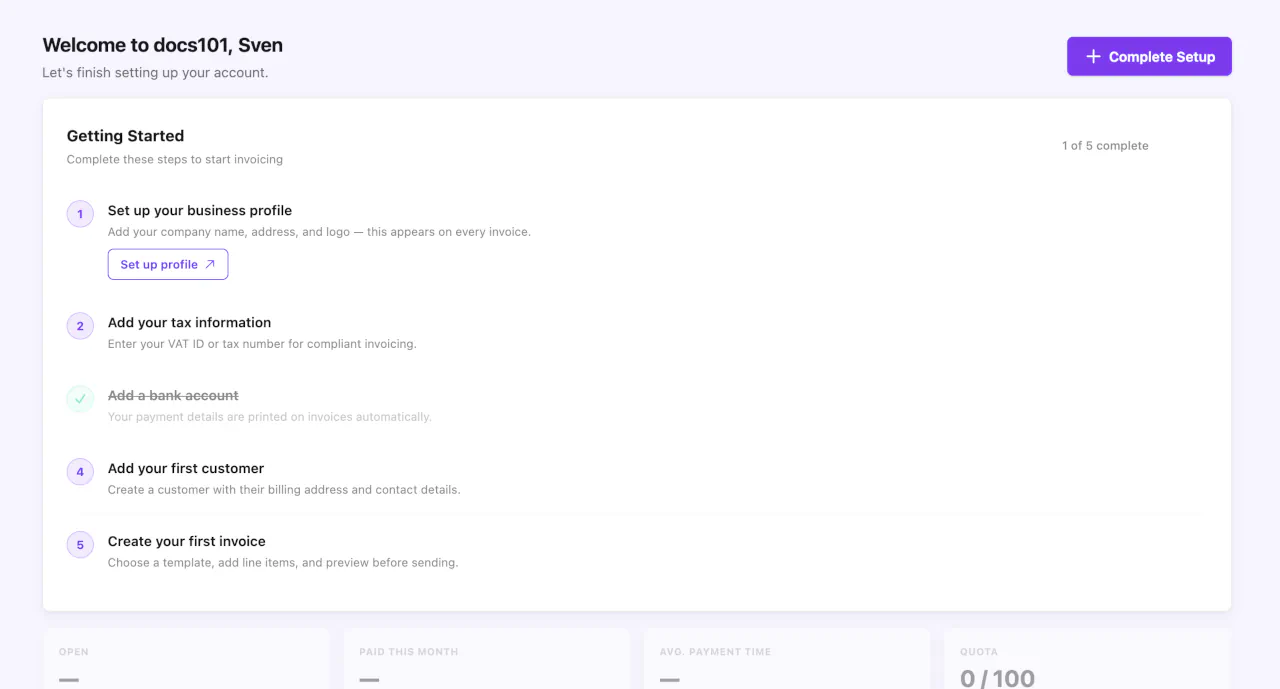
Sie können die Schritte in beliebiger Reihenfolge abschließen. Die vorgeschlagene Abfolge ist jedoch darauf optimiert, Ihre erste Rechnung möglichst schnell zu erstellen.
Quick Links
Nach Abschluss der Kontoeinrichtung wird das Onboarding Widget durch Quick Links ersetzt — bis zu drei kontextabhängige Schnellzugriffe auf häufige Aktionen wie Template-Auswahl, Kundenimport oder Clockify-Anbindung.
Einige Links können ein „Coming soon"-Badge für noch nicht verfügbare Funktionen anzeigen. Quick Links sind erst nach Abschluss der Einrichtung sichtbar.
Quota Warning Banner
Wenn Sie im Free-Plan Ihr monatliches Rechnungslimit erreichen, erscheint ein Warnbanner über den KPI-Karten:
- Gelb ab 80% Auslastung — erinnert an das verbleibende Kontingent und das Zurücksetzungsdatum
- Rot bei 100% Auslastung — signalisiert das erreichte Limit mit Upgrade-Hinweis
Bei Erreichen von 100% Ihres Kontingents wird der Button Neue Rechnung deaktiviert, bis Ihr Kontingent zu Beginn des nächsten Abrechnungszyklus zurückgesetzt wird. Upgraden Sie auf Pro für 100 Rechnungen pro Monat.
Best Practices für das Dashboard
Täglich: Lesen Sie den Kontextsatz der Greeting Bar und prüfen Sie die Überfällig-Karte auf Rechnungen, die Nachverfolgung benötigen.
Wöchentlich: Prüfen Sie die KPI-Trendpfeile auf Veränderungen bei Zahlungsgeschwindigkeit oder offenen Beträgen. Scannen Sie den Aktivitäts-Feed nach Teamaktionen.
Monatlich: Analysieren Sie das Umsatzdiagramm auf saisonale Muster. Nutzen Sie die Jahresauswahl für den Jahresvergleich.
Fehlerbehebung
KPIs zeigen Striche statt Werten?
Sie haben entweder noch keine Rechnungen oder betrachten ein vergangenes Jahr ohne Daten. Wechseln Sie über die Jahresauswahl des Diagramms zum aktuellen Jahr.
Kein Diagramm sichtbar?
Das Umsatzdiagramm benötigt mindestens 3 Rechnungen. Erstellen Sie weitere Rechnungen und das Diagramm erscheint automatisch.
Onboarding Widget wird noch angezeigt?
Prüfen Sie, welcher Einrichtungsschritt noch nicht abgeschlossen ist — suchen Sie den Schritt ohne grünes Häkchen. Schließen Sie ihn ab, um fortzufahren. Das Widget verschwindet erst, wenn alle fünf Schritte erledigt sind.
Quota-Warnung bleibt bestehen?
Die Warnung bleibt sichtbar, bis Ihr Kontingent zurückgesetzt wird (Datum auf dem Banner angegeben) oder Sie auf Pro upgraden. Besuchen Sie Einstellungen > Abonnement, um Ihren Plan zu verwalten.
Nächste Schritte
- Erste Rechnung erstellen — Schritt-für-Schritt-Anleitung zur Rechnungserstellung
- Kunden verwalten — Kundendaten anlegen und organisieren
- Template auswählen — Rechnungsdesign wählen und anpassen